
「SeeStar S30 Pro」が手元に届いてから開封してセットアップするまでの流れを解説します。
「SeeStar S30 Pro」の開封~セットアップ
ZWO社から発売されたスマート望遠鏡「SeeStar S30 Pro」が2026年2月上旬に届いたので、開封~セットアップまでの流れを丁寧に紹介します。
解説動画
本ページの内容は動画でも解説しています。併せてご活用ください。
同梱物の確認
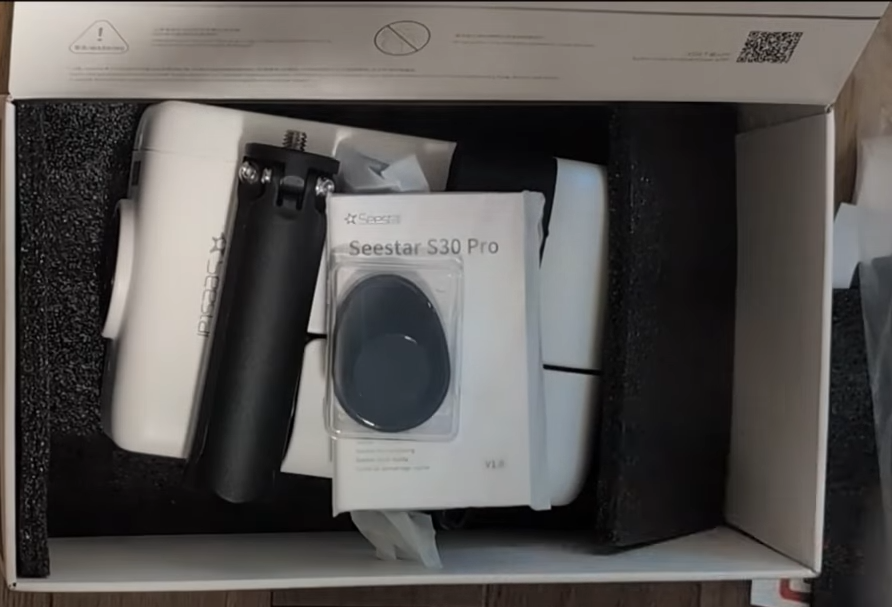
「SeeStar S30 Pro」が入っている箱を開けたら、まず以下がすべて揃っているか確認します。
- Seestar S30 Pro 本体
- 専用三脚(3/8インチネジ対応)
- USB Type-C ケーブル
- 太陽観測用フィルター(マグネット式)
- 専用キャリングケースおよびストラップ
- クイックスタートガイド
専用アプリのインストール
スマートフォンまたはタブレットに、専用アプリ「Seestar」をインストールします。App StoreまたはGoogle Playストアから無料でダウンロード可能です。
三脚の取り付け
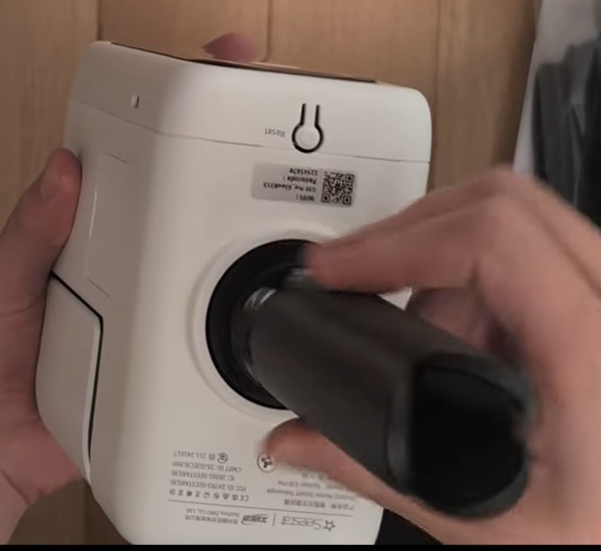
本体底面にあるネジ穴に三脚を取り付けます。野外で使用する際は、三脚の脚をしっかりと広げ、安定した平らな場所に設置してください。
電源の入れ方と起動
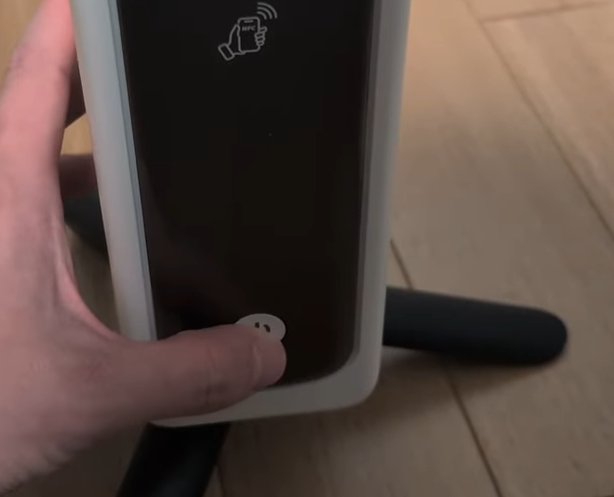
電源ボタンを1秒間短く押し、その直後に2秒間長押しします。ビープ音が鳴り、インジケーターが点灯すれば起動完了です。2回目以降の起動は、2秒間の長押しだけで電源が入ります。
SeeStarアプリの初期設定とWi-Fi接続
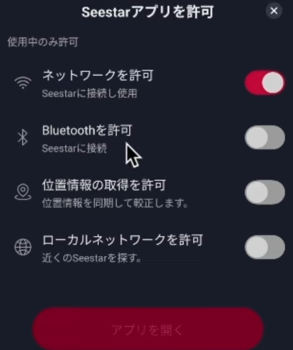
① アプリを起動し、ホーム画面の「接続」ボタンをタップします。
② ポップアップ画面が表示されるので「ネットワークを許可」「Bluetoothを許可」「位置情報の取得を許可」「ローカルネットワークを許可」のトグルスイッチをONにし、「アプリを開く」をタップします。
③ 接続するSeeStarを選択する画面が表示されます。ご自身のSeeStar S30 ProのSSID名の右にある「接続」をタップします。
④ 初回接続時には、本体のリセットボタンを1回押して接続を認証するようアプリから指示が出るので、画面に従って操作します。
⑤ 「認証が完了しました」というポップアップが表示されたら接続成功です。「次へ」をタップし、「2.4G帯」を選択して「設定からWi-Fiを開く」をタップします。
⑥ スマートフォンのWi-Fi設定画面が開くので、SeeStar S30 ProのSSIDを見つけ、パスワードを入力して接続します。
⑦ 「このネットワークはインターネットに接続していません。接続を維持しますか?」というポップアップが表示されたら「次回から表示しない」にチェックを入れて「はい」をタップします。
⑧ SeeStarアプリに戻り、接続ボタンがあった場所にSeeStarのSSIDと接続アイコンが表示されていたら接続成功です。
動作確認と保護シールの除去
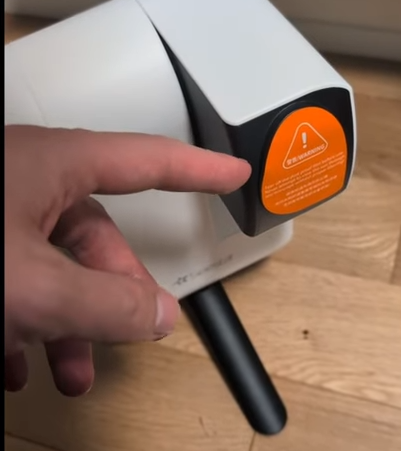
① アプリの「Open Arm」をタップし、レンズ鏡筒が持ち上がることを確認します。
② レンズ部分に貼られているオレンジ色の保護ステッカーを剥がしてください。
ファームウェアの更新
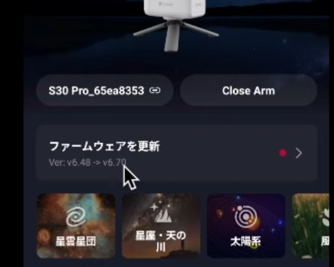
初回利用時、接続完了後にホーム画面を開くと上写真のように最新のファームウェアへの更新通知が表示されることがあります。安定した動作のために、最新の状態にアップデートしておきます。
電源OFF
① アプリのホーム画面を開き、「SeeStar S30 Pro」の写真をタップします。
② 設定画面が開きます。下の方にあ電源オフのスライダーを動かし、OFFに設定します。
③ 本体のアームが自動的にホームポジションに戻れば終了操作は完了です。必ずアームが真下を向いてレンズが保護される状態になってからバッグ等に収納してください。まtら、アームを無理に手で動かすのもNGです。
2回目以降の使用手順
① 2回目以降の起動は、2秒間の長押しだけで電源が入ります。
② 1回目と同じく、SeeStarアプリを開き、「接続」ボタンをタップします。
③ 一覧に表示された「SeeStar S30 Pro」のSSIDを選択して接続します。
Wi-FiのSSIDとパスワードを変更
Wi-Fiを初期設定のまま使用するのはセキュリティ面で望ましくないため、以下のように変更します。
① アプリのホーム画面を開き、「SeeStar S30 Pro」の写真をタップします。
② 「Wi-Fi」の項目をタップします。
③ 「編集」をタップし、SSDIとパスワードに任意の文字列を入れます。
④ 即設定が反映され、SeeStarとの接続が解除されます。
⑤ SeeStarアプリのホーム画面に戻り、「接続」ボタンをタップすると、一覧に新しいSSIDが追加されているので選択し、新しいパスワードを入力して接続します。
関連コンテンツ
「SeeStar S30 Pro」の詳細は以下ページにまとめて公開しています。

また、本ページの内容は動画でも解説しています。以下の再生リストにまとめていますので、併せてご活用ください。
コメント
先日、待望のSeeSter S30 Proが届きました,早速太陽と風景画を撮影してみました。
MyアルバムのSeesterを見てみると太陽系天体のアルバムにSolar_photo2枚、ホルダーが薄く2個あり画像は表示されていません、風景アルバムも同じでした。
SeesterのアプリはiPhone12を使用しています、なにか設定が抜けているのでしょうか、教えていただければ幸いです。
特に特別な設定をしなくてもフォルダが作成され、その中に天体写真が保存されるはずですね。