
スマート望遠鏡「SeeStar S30 Pro」を用いて、超光害地からバラ星雲を撮影する方法と作例を解説します。
バラ星雲(NGC 2237, 2246)とは?
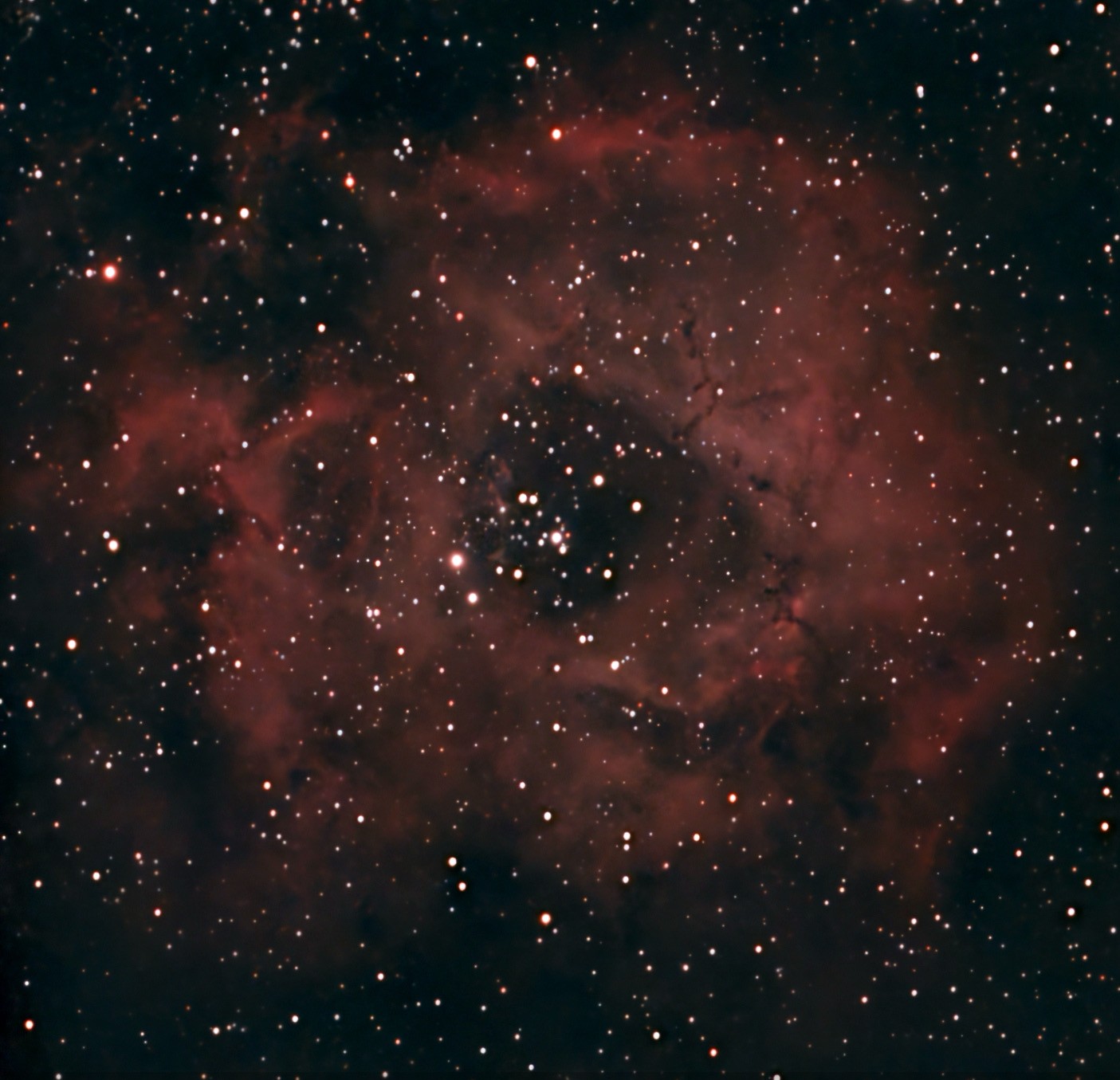
バラ星雲 (The Rosette Nebula 、NGC 2237-9, 2246、Caldwell 49)は、いっかくじゅう座に位置する美しい散光星雲です。名前のとおり、赤いバラのような美しい姿をしています。バラ星雲は、中心部にある散開星団NGC 2244を取り囲むように広がっています。眼では感じにくいHα線の成分が強い天体であるため、肉眼で見ることは難しいです。
| 項目 | 概要 |
|---|---|
| 距離 | 約5,200光年 |
| 大きさ | 直径約130光年 |
| 位置 | いっかくじゅう座の方向にあり、赤経06h31m55s、赤緯+04°56’30″に位置し |
| 明るさ | 視等級は約1.6等級で、肉眼でも5〜7個の星が見えます。双眼鏡や小型望遠鏡を使うと、数十個の青白い星が見えます。 |
秋から冬にかけての南の夜空で最も観察しやすい天体の1つです(stellarium web版などで簡単に位置を確認できます)。
天体望遠鏡や一眼レフで撮影するには、機材や知識が必要で大変ですが、スマート望遠鏡「SeeStar S30 Pro」を使えば、簡単にバラ星雲を撮影できます。ちなみに、「SeeStar S50」だと星雲全体を映すためにフレーミング機能を使う必要があり、撮影時間が掛かります。
SeeStar S30 Proでの撮影方法
スマート望遠鏡「SeeStar S30 Pro」で撮影する方法は以下のとおりです。
① SeeStarとスマートフォンをWi-Fi接続し、アプリのトップ画面から「星雲・星団」 → 「星雲」をタップします。
② 「NGC 2237 Rosette Nebula」の欄にある「Go To」をタップします。
③ 自動導入が完了したら、自動的に「画像補正の準備」 → 「オートフォーカス」 → 「ライブスタック撮影」が開始されます。
④ 終了ボタン(画面下の赤い■)をタップすると、撮影が完了します。
画像処理(AIノイズ除去など)
撮影した天体写真をSeeStarアプリで画像処理することができます。やり方は以下のとおりです。
① SeeStarアプリトップ画面から「Myアルバム」→「SeeStar S30 Pro」 → 「該当の天体名」 → 「編集したい写真」を選択します。
② 右上の編集アイコンをタップし、数十秒くらい待つと背景ノイズが除去され明るさも補正された画像が表示されます。
③ 「明るさ」「コントラスト」「彩度」「画像サイズ」を調整し、右上の「⇑」をタップします。
④ 「ダウンロード」をタップすると、スマートフォン内部に画像処理後の天体写真が保存されます。
作例(2026年2月17日)
SeeStarアプリで「AIノイズ除去」と「コントラストおよび彩度」を補正しています。
同じ場所で2025年に「SeeStar S50」で撮影したものが以下の写真です。フレーミング機能で88分間ライブスタック撮影しました。SeeStarアプリで「AIノイズ除去」と「コントラストおよび彩度」を補正しています。
関連コンテンツ
「SeeStar S30 Pro」の詳細は以下ページにまとめて公開しています。

また、本ページの内容は動画でも解説しています。以下の再生リストにまとめていますので、併せてご活用ください。
コメント