
スマート望遠鏡「SeeStar S30 Pro」のSTA(ステーションモード)を使う方法について詳しく解説します。
STAモード(ステーションモード)とは
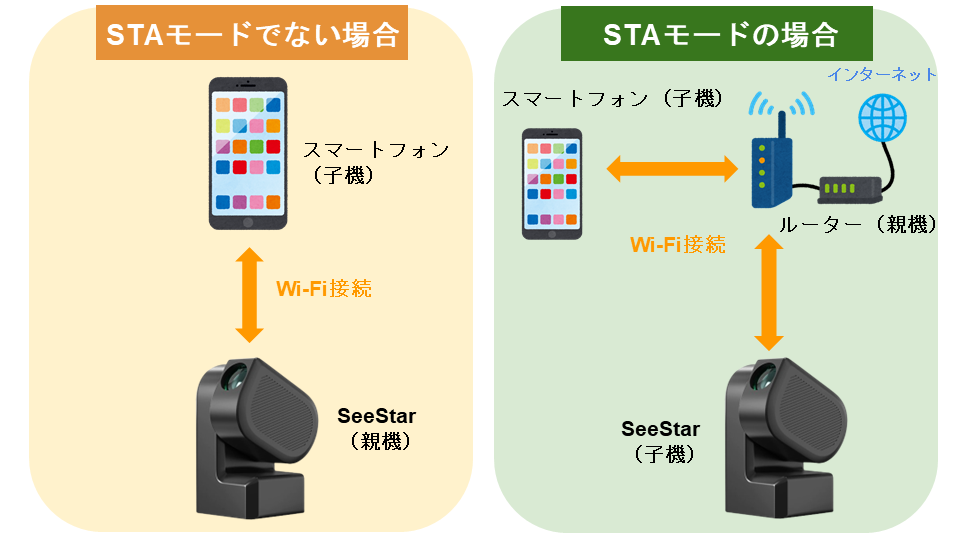
通常、SeeStar S30 Proとスマートフォンを接続すると、SeeStar本体が親機となります。この状態ではスマートフォンのWi-Fiが占有されるため、モバイルデータ通信を利用しない限りインターネットに接続できません。
STAモードを利用すると、SeeStar S30 Proは子機に切り替わり、自宅のWi-Fiルーターが親機となります。スマートフォンとSeeStarの両方が同じ家庭内ネットワークに所属する形です。STAモードを使用しない場合と、使用した場合の比較イメージは以下のとおりです。
STAモードの利点
① 天体撮影を行いながら、スマートフォンで他のサイトの閲覧したり、SNSへ投稿できます。 ② 電源を入れるたびにスマートフォン側でWi-Fiを切り替える手間が省けます。 ③ 家族のスマートフォンやタブレットなど、複数の端末から制御を切り替える操作がスムーズになります。 ④ 同じWi-Fiに接続したパソコンからSeeStar内の写真や動画データへ無線でアクセスし、直接ダウンロードできます。
STAモードの設定手順
SeeStar S30 Proを家庭内Wi-Fiに接続する手順は以下の通りです。
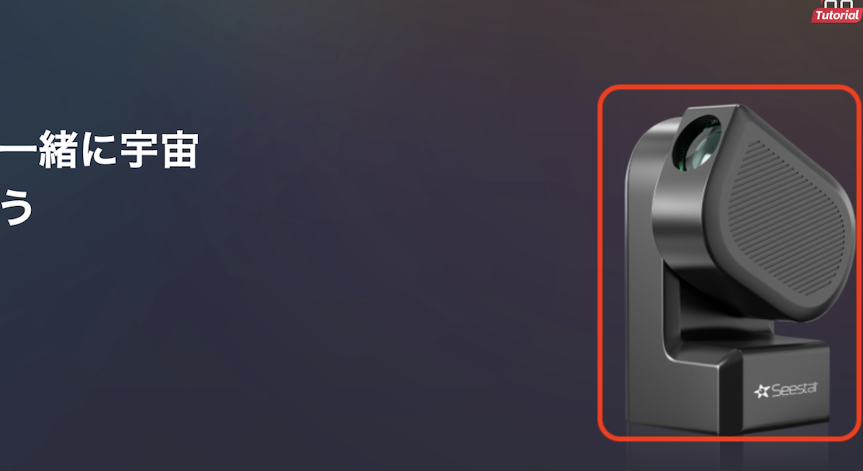
① SeeStarアプリのトップ画面右上にある「SeeStar本体」のアイコンをタップします。
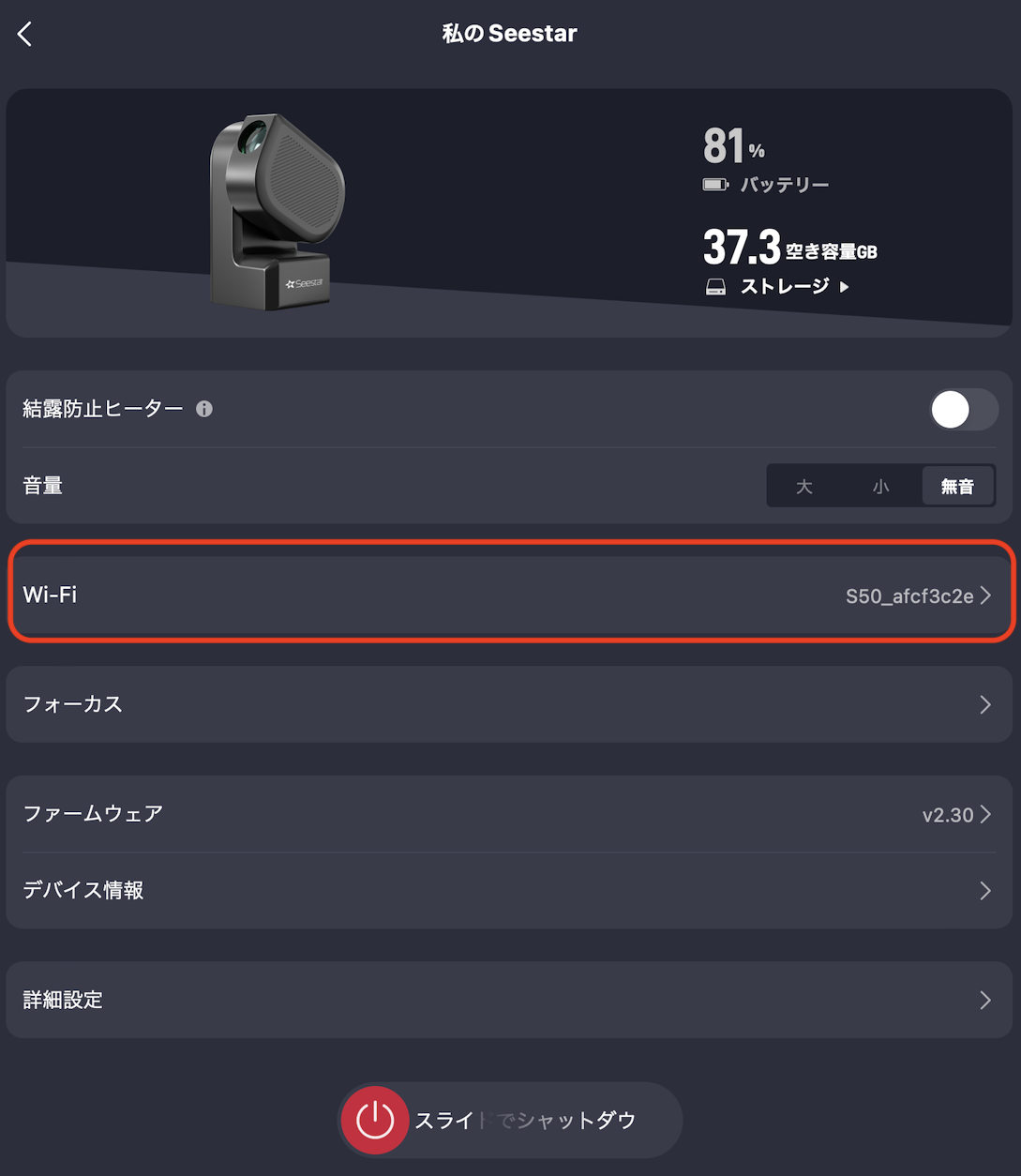
② 設定メニューの中から「Wi-Fi」を選択してください。
③ 「STAモード」の項目をタップします。
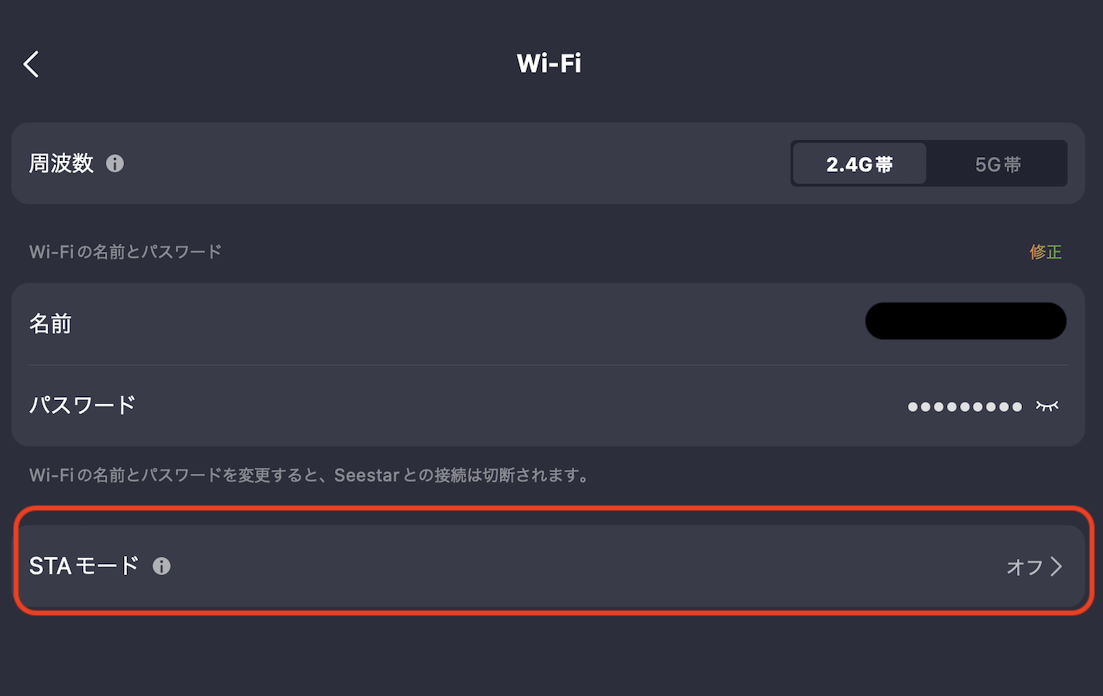
④ STAモードのスイッチを「オン」に切り替えます。
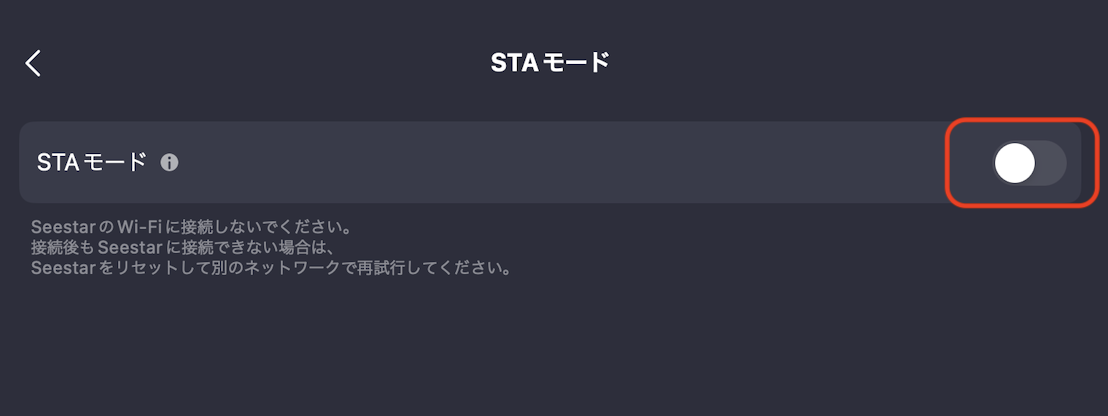
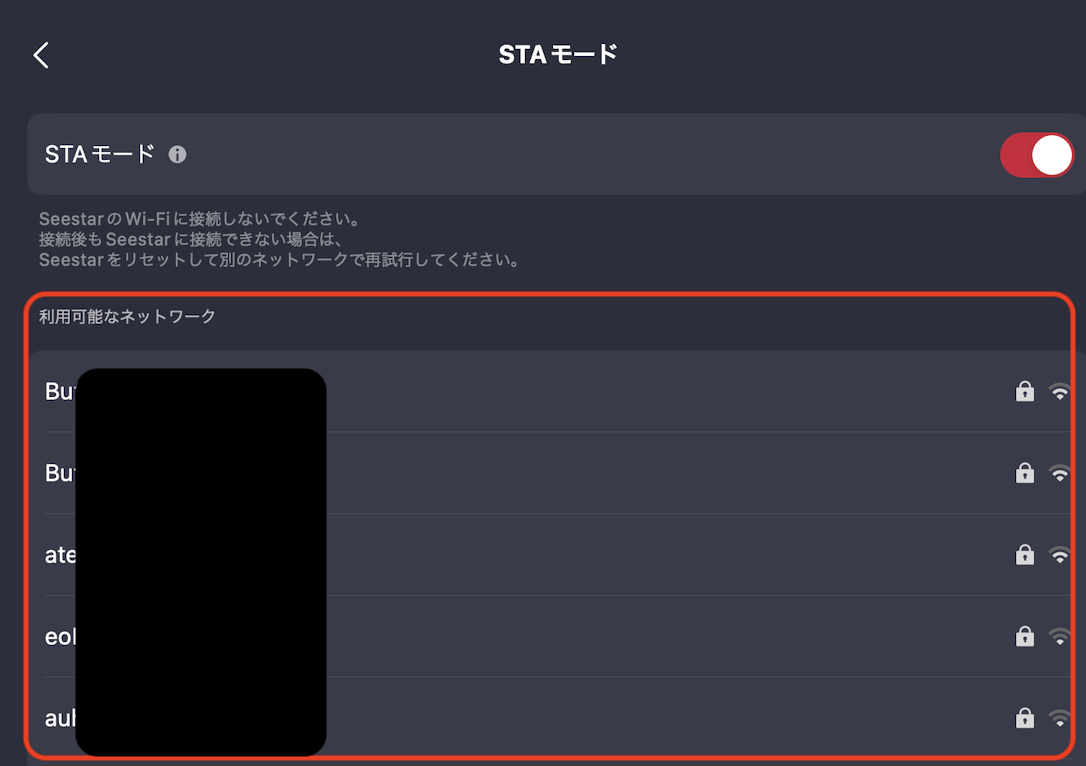
⑤ 周囲のWi-Fiネットワークがリストアップされます。接続したい家庭用ルーターの「SSID」を選んでください。
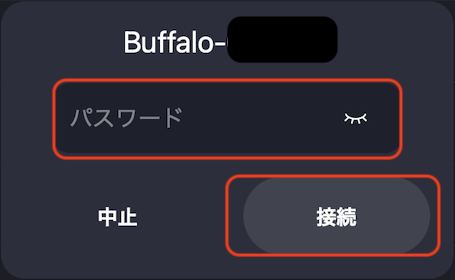
⑥ パスワードを入力し、「接続」をタップします。
⑦ 接続に成功すると、STAモードの項目の下にSSIDが表示されます。これで設定は完了です。スマートフォンを普段使っている家庭内Wi-Fiに戻しても、SeeStarアプリから本体を操作し続けられます。
PCからSeeStar本体内のデータにアクセス
「Seestar S30 Pro」をSTA(ステーション)モードで家庭用Wi-Fiに接続すれば、同じネットワーク内のPCからネットワークドライブとしてデータを取得できます。よって、エクスプローラー(Windows)またはFinder(Mac)からIPアドレスを用いてアクセスし、撮影したFIT/JPGファイルにアクセス可能です。
Windowsの場合
① SeeStarアプリ上でSeestarに割り当てられたIPアドレスを確認します。
② WindowsPC上のエクスプローラーのアドレスバーに「\ (例: \192.168.1.50)」と入力します。
③ 表示されたフォルダーへアクセスし、画像を取得します。
Macの場合
① SeeStarアプリ上でSeestarに割り当てられたIPアドレスを確認します。
② Finderのメニュー「移動」から「ネットワーク」を開き、SEESTAR フォルダを選択します。
③ 表示されたフォルダーへアクセスし、画像を取得します。
Seestar本体のデータ
EMMC Images > MyWorks の順に進むと、天体名がついたフォルダがあります。各フォルダ内にFITファイル(スタック画像)、JPGファイル(サムネイル)、およびAVIファイル(動画)が保存されています。
関連コンテンツ
「SeeStar S30 Pro」の詳細は以下ページにまとめて公開しています。

また、本ページの内容は動画でも解説しています。以下の再生リストにまとめていますので、併せてご活用ください。
コメント