「SeeStar S30 Pro」における「星雲・星団モード」の使い方を解説します。
星雲・星団モード
星雲・星団モードは、ディープスカイ天体(星雲、星団、銀河などの暗い天体)を撮影するためのモードです。基本的な操作手順は以下のとおりです。
① アプリのホーム画面から「星雲・星団」をタップします。
② 「今夜のおすすめ天体」や、銀河・星雲・星団などのカテゴリから、撮影したい天体を選びます。
③ 「観測する」をタップすると、SeeStarが自動的に対象を探し、導入と追尾を開始します。
④ 対象が中央に配置されると自動で画像補正やピント合わせ(オートフォーカス)が始まります。それらが完了すると、自動的に10秒ごとの露出を重ね合わせる「ライブスタック撮影」が始まります。ライブスタックの進み具合は、右上の赤色の時間でわかります。(10秒ずつカウントアップされます)
⑤ 画面に表示されるライブスタック画像が満足できる鮮明さになったら、下にある赤い四角ボタン(停止ボタン)を押して撮影を停止します。このとき、天体写真が自動的に保存されます。
解説動画
保存された写真の確認
保存された天体写真は以下の手順でアクセスできます。
① アプリのホーム画面から「Myアルバム」をタップします。
② 上部の「Seestar」タブをタップします。
③ 天体番号毎にアルバムが作成されています。各アルバムのサムネイルをタップします。
④ 過去に撮影して保存された天体写真のサムネイルが並んで表示されています。
⑤ 右上の☑ボタンをタップすると、サムネイルを選択できるようになります。サムネイルを選択した状態で右上の「⇓」ボタンをタップすると、スマートフォン内に天体写真を保存できます。
⑥ それぞれのサムネイルをタップすると、プレビュー画面に移動し、そこから右下の「⇓」ボタンをタップすることでも保存できます。
解説動画
AIノイズ除去
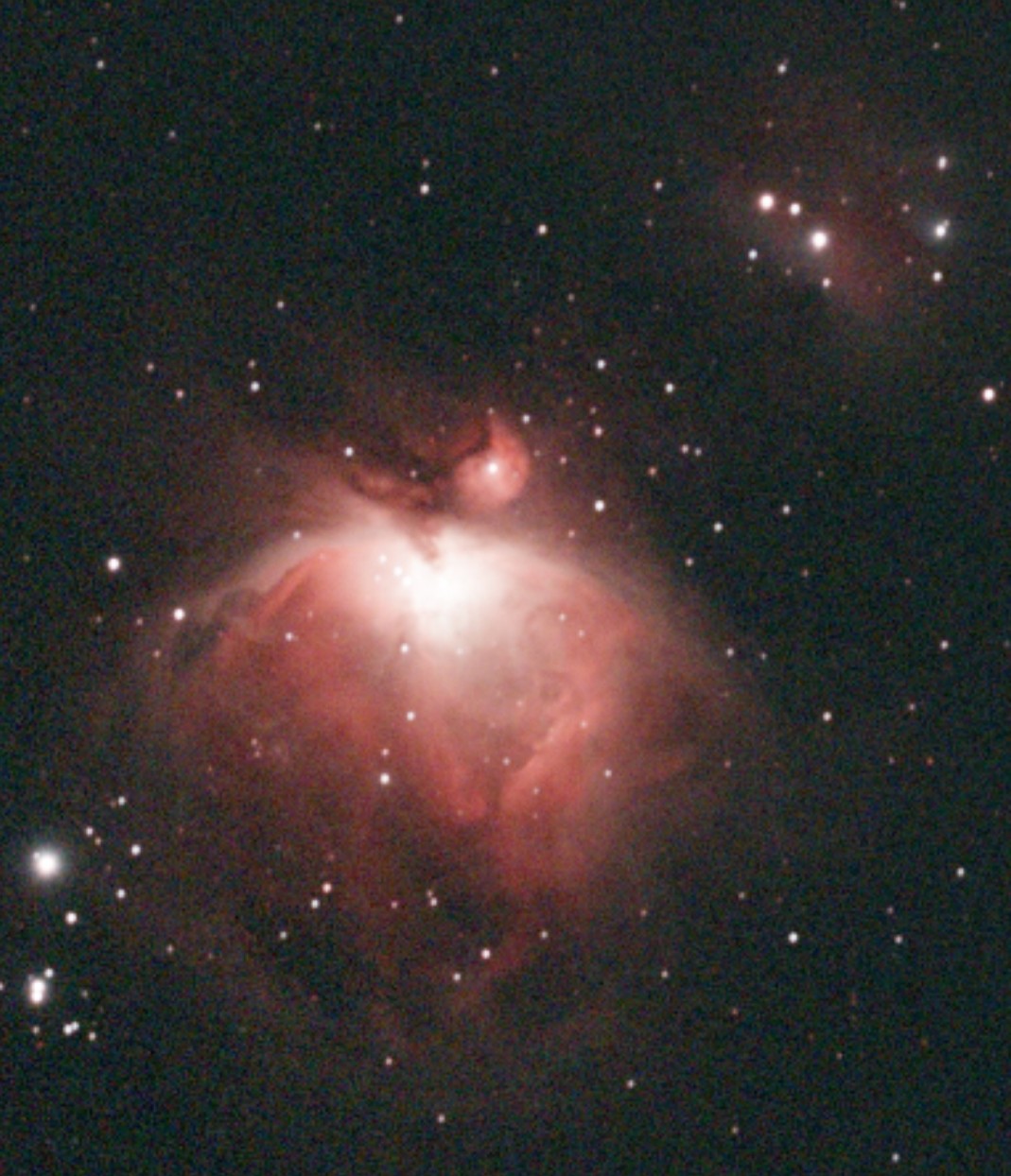
Seestarアプリには、強力なAIノイズ除去機能が搭載されています。例えば、オリオン大星雲(M42)の天体写真にAIノイズ除去を適用すると以下のようになります。(左:元画像、右:AIノイズ除去後の画像)
 →
→ 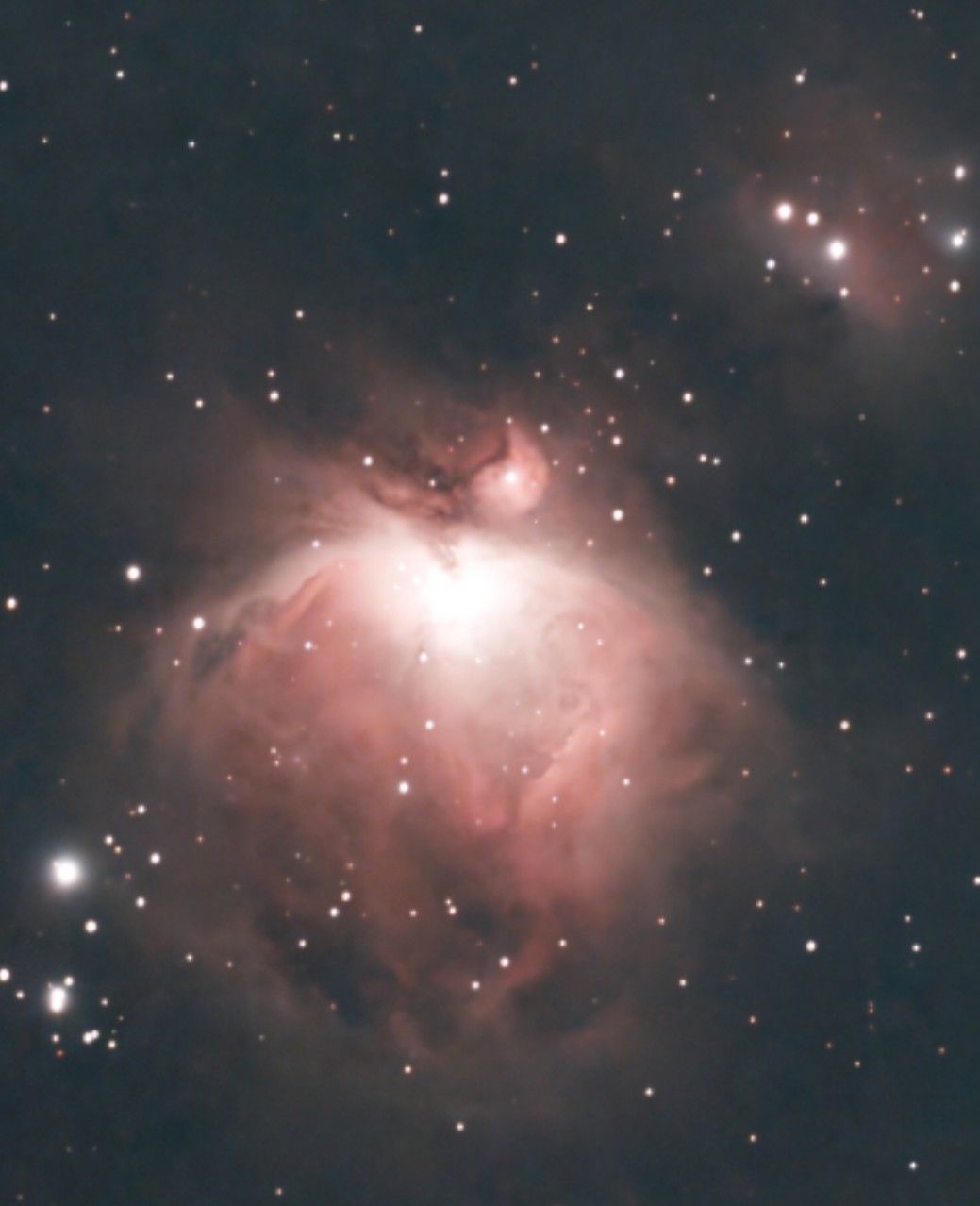
背景ノイズがかなり消えるだけでなく、明るさも綺麗に補正されます。
AIノイズ除去の使い方
AIノイズ除去の使い方は以下のとおりです。(SeeStar本体内に保存されている天体写真のみに利用可能です)
① SeeStarアプリのホーム画面から「Myアルバム」→「天体」→「写真」を選択します。
② 右上の魔法のステッキのようなアイコンをタップし、1分程度待つと処理後の天体写真が表示されます。
③ 右下のアイコンをタップすると保存できます。
撮影画面の各機能
星雲・星団モードを使った場合、撮影対象を選択したら自動導入~撮影開始まで全自動で行ってくれます。ピント合わせや画像補正、光害カットフィルターの選択も自動的に行われますが、撮影を一旦停止すれば手動で行うこともできます。
設定項目一覧
画面右に並んでいる各アイコンの機能は以下のとおりです。
| 項目 | 説明 |
|---|---|
| フィルター | 内蔵されている光害カットフィルターのON/OFfを切り替えます。赤いときがON(光害カットフィルターを使用)の状態です。天体を自動導入後、天体に応じて自動的にON/OFFされるので、ほとんど弄りません。 |
| 調整 | 露出時間やゲインの値を変更する設定画面を開きます。太陽系モードで月や土星・木星などの惑星を撮影する際によく使います。 |
| Focus | オートフォーカスの実行や、手動でのピント調整ができます |
| Joystick | 画面上のパッドで鏡筒を動かし、天体の位置を微調整します。低速と高速を切り替えできます。微調整は低速で行います。 |
| AI Denoise | ライブスタック映像の写真に対してAIノイズ除去を掛けます。 |
| マーク | 撮影範囲内に存在する天体の名前を表示します。 |
| SkyAtlas | 全天星図を表示し、目的の天体を探して自動導入(GoTo)を実行できます。また、後述するフレーミング機能(視野範囲を最大2倍まで拡大したり、画角を変更)を使う際にも利用します。 |
詳細設定
右上の「…」アイコンをタップすると、以下の設定が可能です。
| 項目 | 説明 |
|---|---|
| 保存形式の設定 | スタック済みの画像だけでなく、スタック前の1枚ごとのデータ(RAWファイル)を残すかどうかを選択します。 |
フレーミング機能
フレーミング機能は、複数の画像を合成することで、通常の視野の縦横2倍、面積で最大4倍の範囲まで撮影できる機能です。画角を変更することもできます。例えば、「M42(オリオン大星雲)+ランニングマン星雲(NGC 1977)」と「オリオン大星雲(M42) + 馬頭星雲・燃える木星雲(IC 434・NGC 2024) 」を1つの写真に収めたい場合、「SeeStar S30 Pro」の通常の視野範囲には収まりません。しかし、フレーミング機能で1.5倍程度まで拡大してやれば1枚に収めることができます。
ただし、通常の撮影に比べて、同程度のクオリティの天体写真を撮るには長時間(およそ拡大率×2)が必要になります。例えば1.5倍に拡大した場合、撮影時間は3倍くらい掛かると見込まれます。
フレーミング機能の使い方
① Seestarアプリで天体を自動導入し、撮影が開始されたタイミングで一度撮影を停止します。
③ 撮影画面の右下にある星座アイコンをタップし、「SkyAtlas」を開きます。
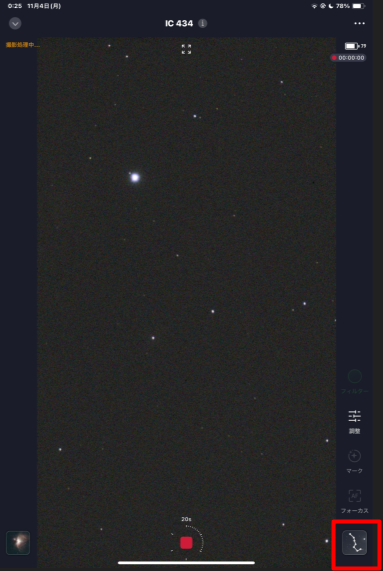
③ 右にある「Framing(フレーミング)」アイコンをタップし、画面下に表示される「🔍️アイコン」をタップすると、撮影範囲を通常の視野の縦横2倍まで指定できます。また、「回転アイコン」をタップすると、撮影範囲の画角を指定できます。
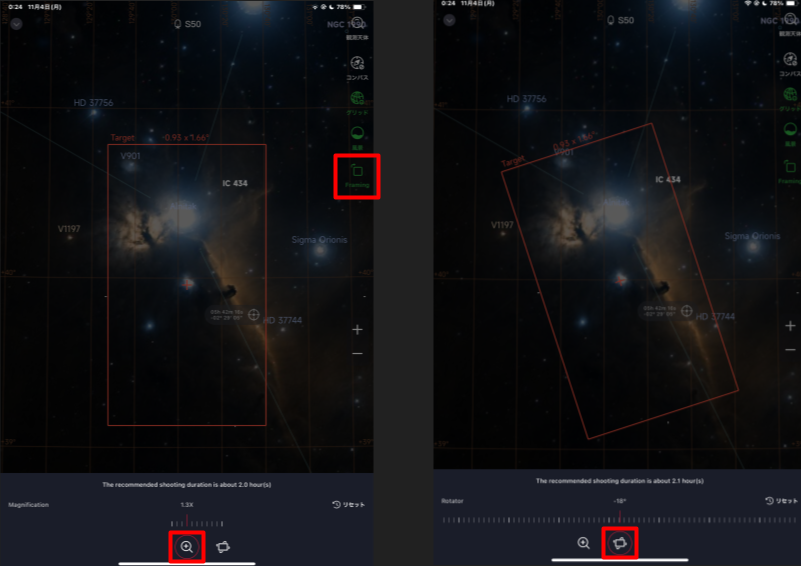
④ 撮影範囲の設定が終わったら、画面左上の「▼」をタップして撮影画面に戻り、撮影ボタンを押します。 これで広範囲の撮影が開始されます。
関連コンテンツ
「SeeStar S30 Pro」の詳細は以下ページにまとめて公開しています。

また、本ページの内容は動画でも解説しています。以下の再生リストにまとめていますので、併せてご活用ください。

コメント