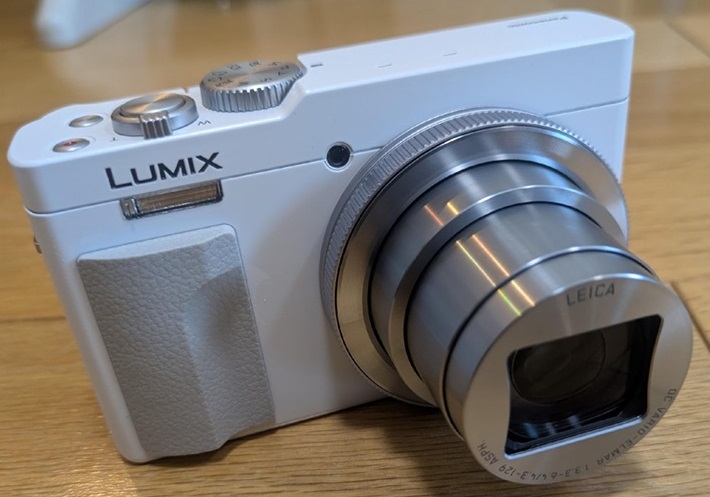
DC-TZ99で薄暗い時に撮影した写真をGoogleフォトで画像処理する際のポイントを解説します。
日中曇りで建物を撮影
以下の写真は、「Lumix DC-TZ99」で曇りの日の昼間に京都タワーを望遠撮影した結果です。
1. 自動補正
調整作業がめんどくさい場合、Googleフォトの「自動補正」機能に任せるのが楽です。
2. 明るさとコントラストの調整
写真全体が暗い場合、明るさを少し上げることで被写体を際立たせることができます。
ただし、上げすぎるとノイズが目立つので注意しましょう。また、コントラストを調整することで被写体と背景の区別が明確になるため、特に薄暗い写真の輪郭(ディテール)を強調できます。
以下の写真は、Googleフォトで明るさを大きくした結果です。(左側が補正前、右側が補正後)
また、シャドウやノイズ除去機能もうまく組み合わせることで、明るくすると同時にノイズを目立たせなくすることができます。
- シャドウ
- シャドウを調整し、暗い部分を明るくすることで、隠れていたディテールを引き出します。明るい部分が白飛びしている場合は、ハイライトを下げてディテールを復元します。
- 色温度の調整
- 薄暗い環境では写真が青っぽくなることがあります。その場合、色温度を大きくして暖かめ(黄色寄り)に調整すると、自然な色合いに近づけられます。
- ノイズ除去
- 暗所で撮影した写真を明るくすると、ノイズが目立ちやすいです。Googleフォトの「ノイズ除去」機能を使って、写真を滑らかにします。ただし、過剰に適用すると輪郭が失われるので注意しましょう。
- ポップ
- 輪郭部分のコントラストを調整します。大きくするほど被写体の輪郭がくっきりします。
コメント