SeeStar S50のSTAモード(ステーションモード)でSeeStar S50を子機にし、親機(Wi-Fiルーター)に接続する方法を解説について紹介します。
STAモード(ステーションモード)とは?
STAモード(ステーションモード)を使用しない場合と、使用した場合の比較イメージは以下のとおりです。
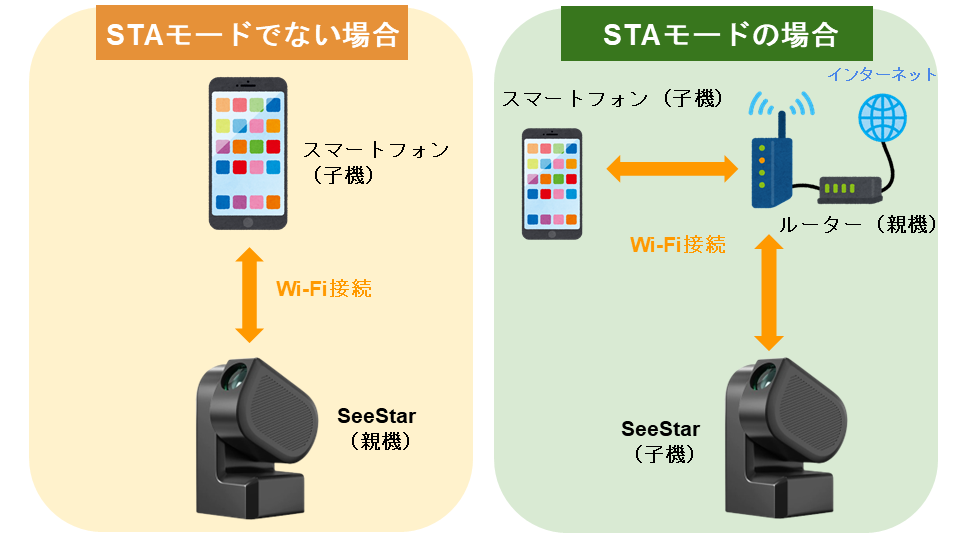
SeeStar S50とスマートフォンを普通にWi-Fi接続した場合、SeeStar S50が親機となります。
STAモード(ステーションモード)を使用すると、SeeStar S50は子機となり、ルーターが親機となります。 STAモードでは、Wi-Fiルーター(2.4Ghz帯のみ)を経由してスマートフォンとSeeStarを無線接続します。 そのため、STAモードの使用するには、Wi-Fiルータが必要となり、スマートフォンとSeeStarは同じ家庭内Wi-Fiに接続する必要があります。
STAモードの利点
① スマートフォンでSeeStar本体を制御しながらインターネットも使える。 ② SeeStarの電源投入後、Seestarアプリで毎回接続作業を行わなくて良い。 ③ 複数のスマートフォンでSeeStarの接続を切り替えるのが楽。 ④ 同じ家庭内Wi-Fiに接続されたパソコンからSeeStar内部に保存されたデータに無線でアクセスできる。
解説動画
本ページの内容は以下動画で解説しています。
STAモードの設定手順
STAモードの設定手順は以下のとおりです。
① Seestarアプリのトップ画面右上にある「SeeStar本体」をタップします。
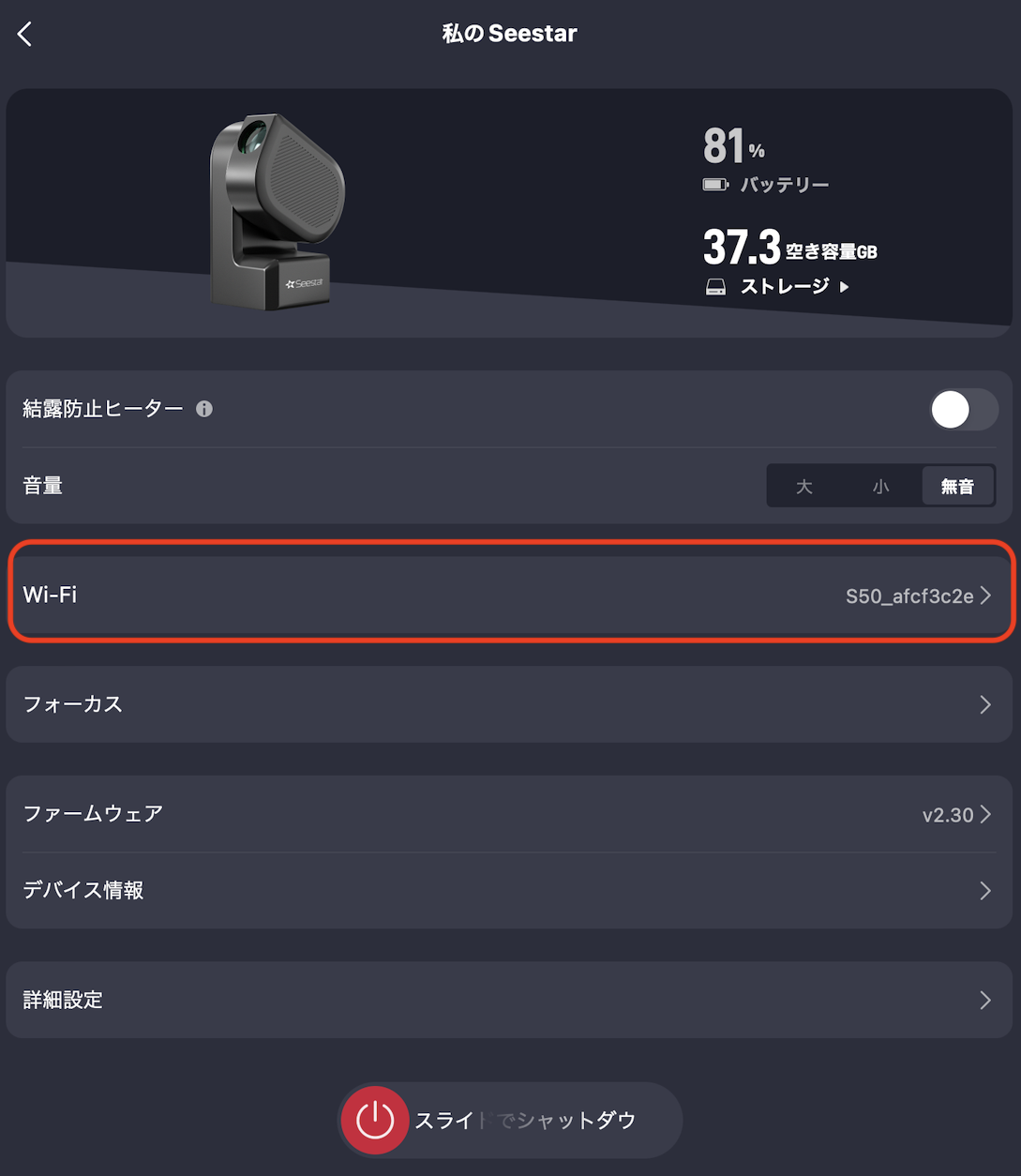
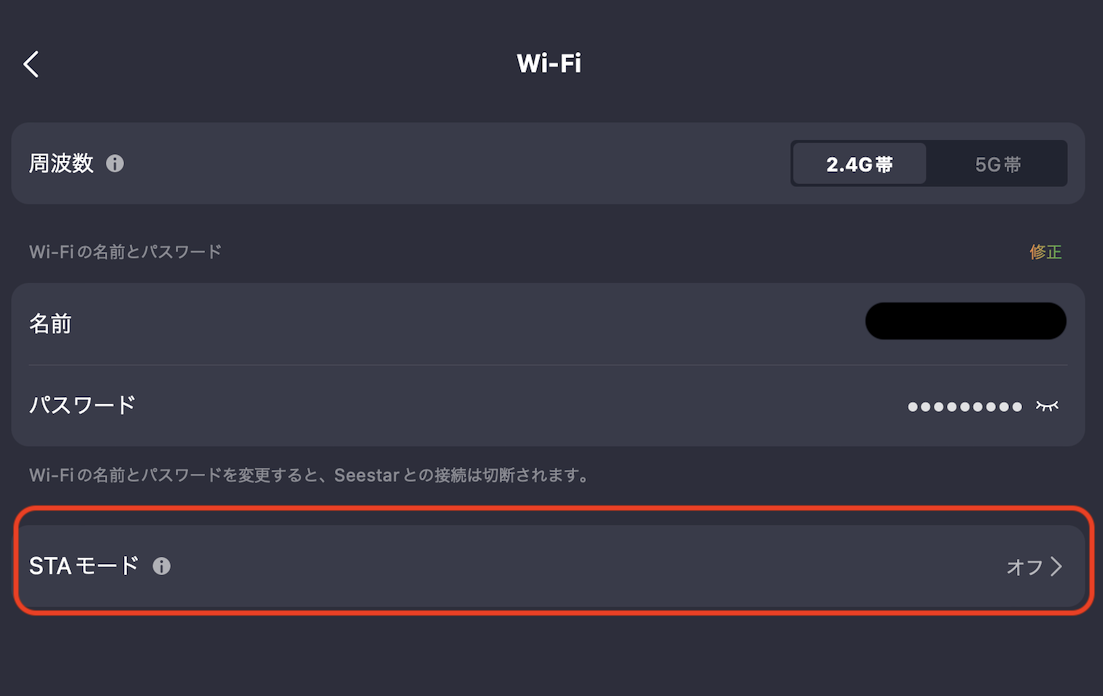
② 「WiFi」をタップします。
③ 「STAモード」をタップします。
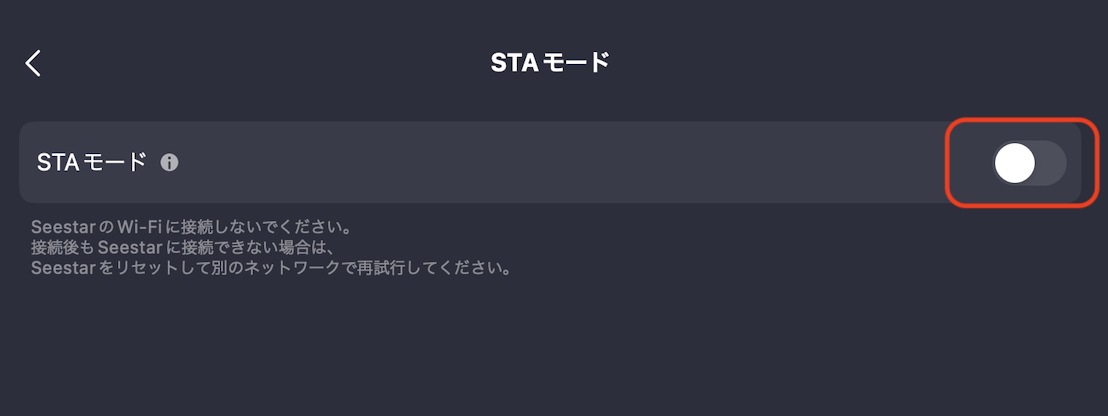
④ STAモードのトグルスイッチを「オン」にします。
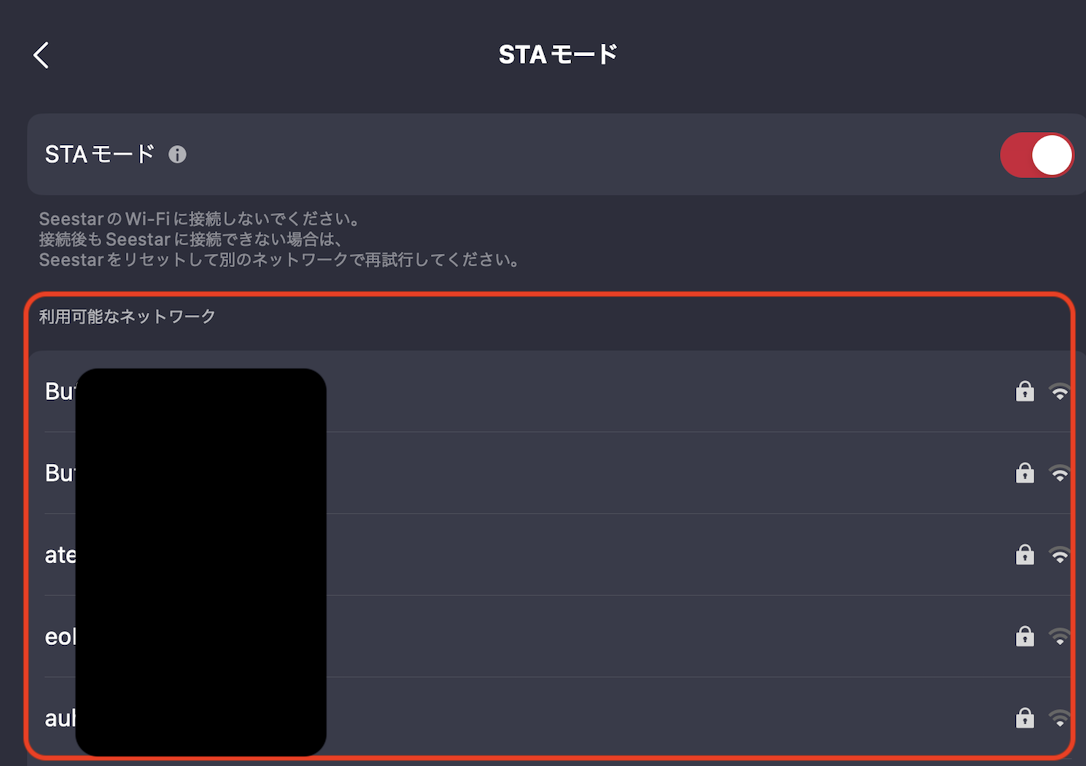
⑤ 下に接続可能なWi-Fiネットワーク一覧が表示されます。接続先の家庭内Wi-Fiの「SSID」をタップします。
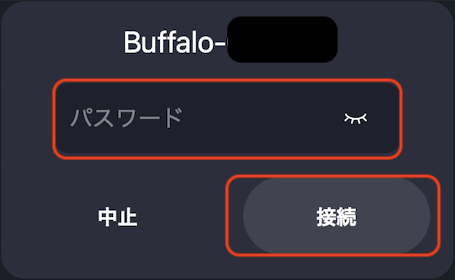
⑥ パスワードを入力し、「接続」をタップします。
⑦ Wi-Fi接続が完了するとSSIDが「STAモード」の下に表示されます。これでSTAモードの設定作業は完了です。スマートフォン側でWi-Fi接続先を家庭内Wi-Fiに切り替えても、SeeStarアプリは接続状態が維持されます。
関連ページ
SeeStar S50の様々な使い方については以下ページで解説しています。

SeeStar S50の初期設定については以下ページで解説しています。


コメント