
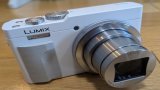
「LUMIX DC-TZ99」と「スマートフォン」を連携させてデータ転送 & 遠隔操作 & 写真に位置情報付与する方法を解説します。
スマホ連携で出来ること
「LUMIX DC-TZ99」と「スマートフォン」を連携すれば、主に以下のことができるようになります。
| 項目 | 概要 |
|---|---|
| 写真・動画の転送 | 撮影したデータをWi-Fi経由でスマホにコピー可能 |
| リモート撮影 | スマホ画面をライブビューにして、シャッターやズーム、パラメータ設定を遠隔操作可能 |
| 位置情報付与 | スマホのGPS情報をカメラに送信し、写真に位置情報を記録可能 |
必要なものは、AndroidもしくはiOSの「スマートフォン」と「Panasonic Image App」アプリです。連携方法は、「Wi-Fi接続」と「Bluetooth接続」の2種類があります。
今回は、これらの連携方法を解説します。
Wi-Fi接続手順(初回)
① スマートフォンがAndroidの場合は「Google Playストア」、iPhoneの場合は「App Store」から「Panasonic Image App」アプリをインストールします。
② カメラ側で「MENU/SET」ボタンを押してメニューを開き、[スパナアイコン] → [Wi-Fi] → [Wi-Fi機能] → [新規に接続する] を選択します。
③「QRコード表示」または「SSID/パスワード表示」を選択します。
④ スマホ側で「Panasonic Image App」アプリを起動します。カメラに表示されたQRコードを読み取るか、SSIDとパスワードを入力して接続します。
⑤ 初回接続時はBluetoothペアリングも求められるので承認します。
① カメラ側で「MENU/SET」ボタンを押してメニューを開き、[スパナアイコン] → [Wi-Fi] → [Wi-Fi機能] → [履歴から接続する] →「直接接続 スマートフォン名」を選択します。
② スマートフォン側で「LUMIX DC-TZ99」のWi-Fiに接続します。(SSID名が「TZ99-〇〇」となっているもの)
③ 「Panasonic Image App」アプリを起動すると、「LUMIX DC-TZ99」のリモート操作ができます。
Bluetooth接続手順(初回)
① カメラ側で「MENU/SET」ボタンを押してメニューを開き、[スパナアイコン] → [Bluetooh] → [Bluetooh]の欄を選択してONにします。
② スマートフォン側で「Panasonic Image App」アプリを起動し、「Bluetooth」を選択します。
③ 登録済の機器に「TZ99-〇〇」があり、チェックマークがついていることを確認します。
写真・動画の転送
① Wi-Fi接続完了後、「Panasonic Image App」アプリのホーム画面から「画像転送」をタップします。
② 「選んで転送」もしくは「まとめて転送」を選択します。
③「選んで転送」を選択した場合、撮影データの一覧画面が表示されます。転送したいデータをタップし、左下のボタンをタップするとスマートフォン側に転送されます。
「まとめて転送」を選択した場合、期間とファイルの種別を選択して対象を絞ることができます。
④ ストレージ(写真と動画)へのアクセス許可を求められたら、指示に従って「Panasonic Image App」アプリに権限を付与します。
⑤ ファイルが転送されます。
リモート撮影
① Wi-Fi接続完了後、「Panasonic Image App」アプリのホーム画面から「リモート操作」をタップします。
② 「撮影モードに変更しますか?(レンズが飛び出るおそれがあります)」と表示されます。レンズが飛び出ても問題ないように「LUMIX DC-TZ99」を配置してから「はい」をタップします。
③ 「LUMIX DC-TZ99」のレンズ鏡筒が出てきます。そして、アプリ側では、遠隔操作画面とライブビューが表示されます。
・シャッターを切るのは画面下の「📷️」ボタン、録画は画面右下にある赤丸ボタンです。
・Q.MENUからは撮影設定(画像縦横比、記録画素数、画質設定、フラッシュモードなど)を変更できます。
・「🔽」ボタンをタップすると、ドライブモード(単写、連写、4Kフォト、セルフタイマーなど)、タッチAFなどを変更できます。
・撮影モードの切替は、「LUMIX DC-TZ99」で行う必要があります。
位置情報付与
① Bluetooth接続完了後、「Panasonic Image App」アプリのホーム画面から「ジオタギング」をタップします。
② 「記録開始」をタップすると、スマートフォンから位置情報を取得し、「LUMIX DC-TZ99」で撮影すると写真データに位置情報が付与されます。
③ 終了する場合は、「記録停止」→「はい」をタップします。
関連ページ(もっと知りたい人向け)
「LUMIX DC-TZ99」の様々な情報を以下ページや動画リストにまとめていますので、もっと知りたい人は是非ご覧ください。
コメント